
photoshop图文教程制作光盘封面
【易全印刷网】
1、新建一个文件500*500像素。
2、用椭圆选框工具画一个正圆然后Ctrl+J
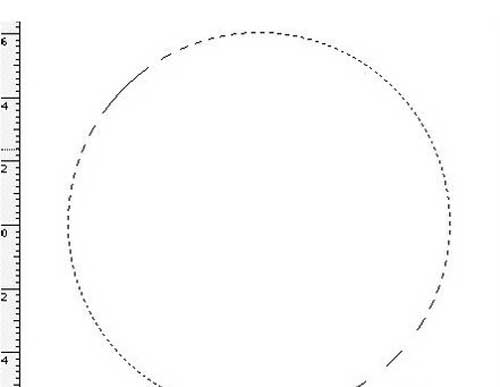
3、然后再圆的中心画一个同心圆
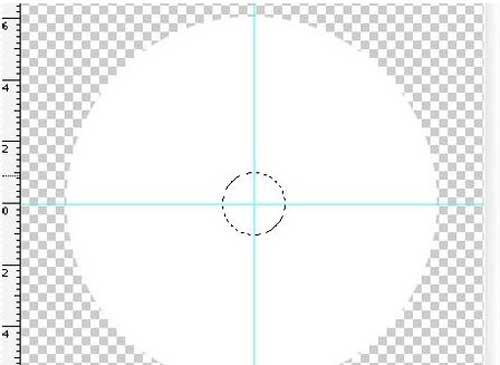
4、不要取消选区按Delete键删除
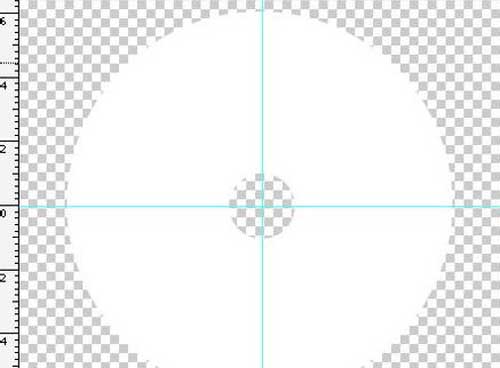
5、重新将图层1再如选区,并在选择菜单中选择修改收缩,值为2
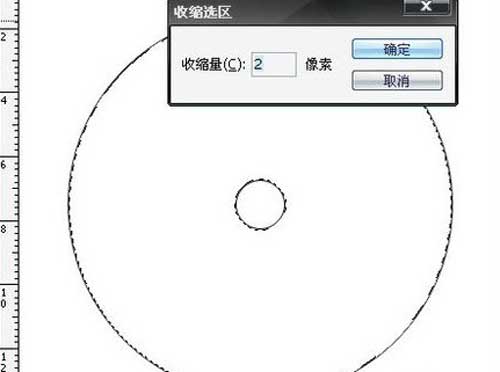
6、按Ctrl+J键生成图层2并填充黑色
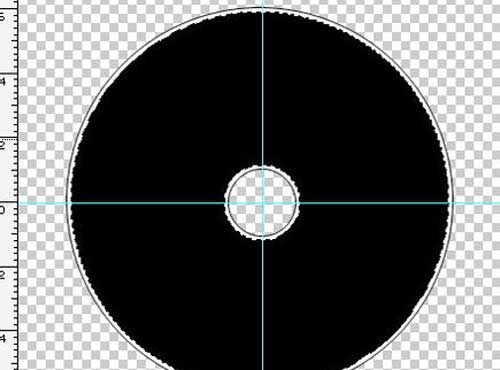
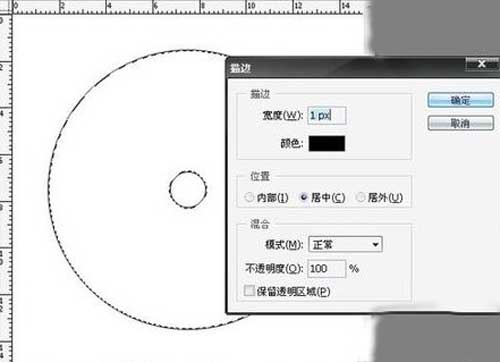
7、将图形再如选区,描边像素1
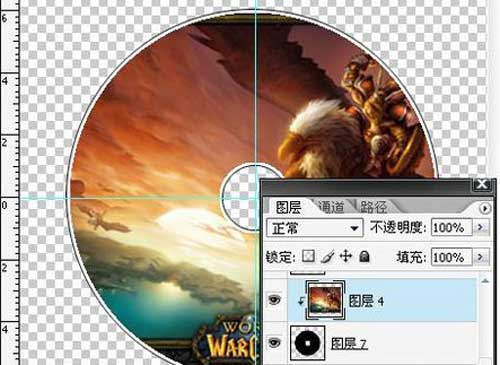
8、打开一幅图片将其放入光盘封面这个文件中,置于图层顶层,利用剪切组即可完成
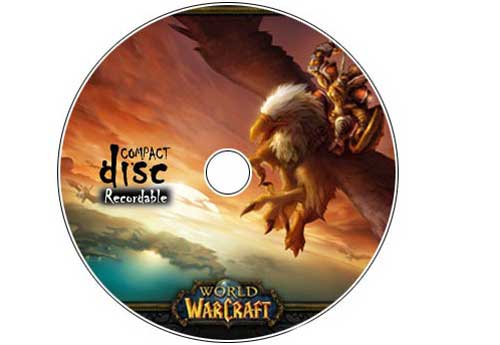
样例:
(作者:佚名 编辑:admin)
上一篇:一些简单的印前术语
下一篇:没有了
延伸阅读:
- 异型书加工制作要点12-05
- 网版制作针孔的产生和避免方法12-05
- 儿童异型书制作工艺应注意的问题12-05
- 印刷中印版图文发虚的起因12-05
- 版面设计制作输出考虑的因素12-05
- 图文处理软件印前补漏白的方法12-05
最新文章
-
photoshop图文教程制
1、新建一个文件500*500像素。 2......
-
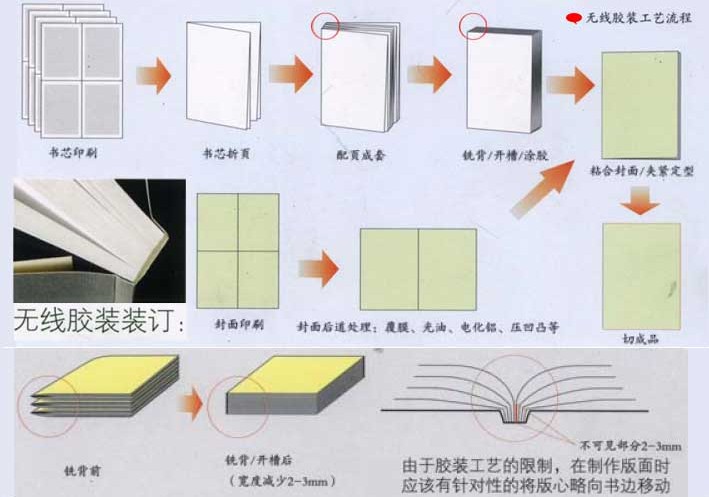
无线胶装机胶订工艺
无线胶订工艺 无线胶装:折页后上......
-
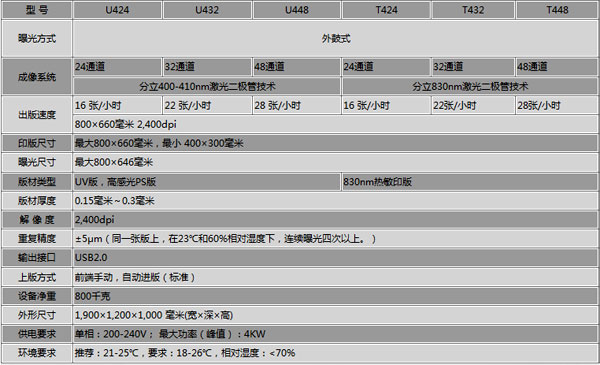
产品导购爱司凯致胜
致胜(Ausetter)400系列CTP制版机......
-
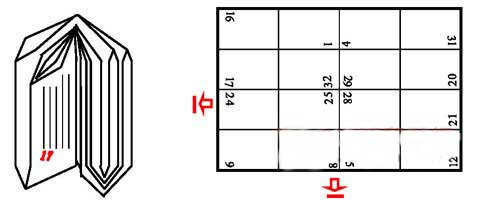
中式和西式书帖布版
以方16页中西式书帖为例,分别展示......
-
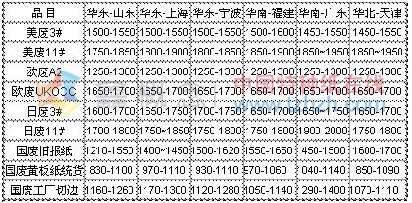
12.02-12.06 国内废
【一周国内废纸价格简评】: 本周......
推荐文章
-
印前输出检查中的主
1.套印与套版色;注意一些黑色文字......

热门文章
-
四月起百事可乐全球
下月起,百事将推出全新的包装设计......
-
11.18-11.22 铜版纸
【一周铜版纸市场价简评】: 本周......
-
12.02-12.06 铜版纸
【一周铜版纸市场价简评】: 本周......

网友评论